TAP · Subsídio de Mobilidade
TAP-Dokumente
Für den Mobilitätszuschuss braucht man zwei Dokumente der Fluggesellschaft. Man bestellt sie auf der TAP-Seite in etwa fünfzehn Minuten. Ein Konto ist nicht nötig — das elektronische Ticket genügt.
Anleitung von Igor Kartuzov · SeedWave, Madeira
- Ohne Registrierung
- ≈ 15 Minuten
- Eine Buchung, alle Passagiere
- Código de Reserva
- ABC123
- Número do Bilhete
- 047 1234567890
- Apelido
- SILVA
Drei Felder aus der E-Mail, die TAP beim Kauf geschickt hat. Die gezeigten Daten sind erfunden.
Was bereitliegen sollte
- Die Ticket-E-Mail von TAP — sie enthält Buchungscode und Ticketnummer
- Die NIF jedes Passagiers
- Die Passnummer jedes Passagiers — nicht die Aufenthaltskarte
- Anschrift und je eine eigene E-Mail-Adresse
Formular öffnen
Das Formular liegt auf einer eigenen TAP-Seite — receipts.flytap.com. Kein Passwort, keine Registrierung. Über das Menü: auf flytap.com Os meus voos → Gerir reserva → Fatura online.
receipts.flytap.com
Öffnet sich in einem eigenen Fenster — am Computer daneben, damit die Anleitung sichtbar bleibt.
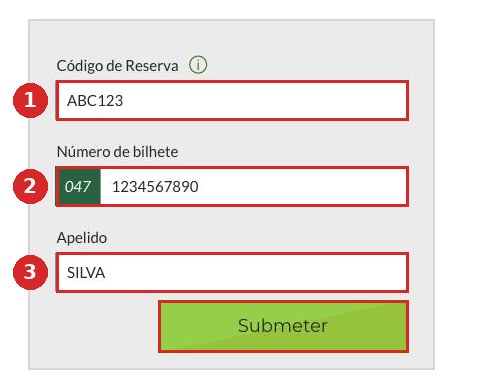
- 1Código de Reserva — sechs Zeichen, Buchstaben und Ziffern. Im Ticket steht «Código de reserva / Booking ref».
- 2Número de bilhete — links steht bereits 047, der Anfang der Nummer. Nur die übrigen zehn Ziffern eintragen.
- 3Apelido — nur der Nachname, ohne Vornamen.
Submeter drücken. Ist die Ticket-E-Mail weg, stehen dieselben zwei Nummern unten auf der Bordkarte: PNR und E-TICKET.
Wenn nichts gefunden wird
Die Antwort Não foram encontrados resultados heißt, dass die Dokumente zu dieser Buchung schon einmal ausgestellt wurden. Bestellen Sie sie gleich nach dem Ticketkauf — für ältere Flüge liefert das Formular nichts.
Dokumente ankreuzen und Daten trennen
Oben stehen alle Passagiere der Buchung: eine Anfrage reicht für alle. Darunter zwei Kästchen — Fatura (die Rechnung) und Comprovativo de viagem (der Flugnachweis). Beide werden gebraucht und sind bereits angekreuzt; so lassen.
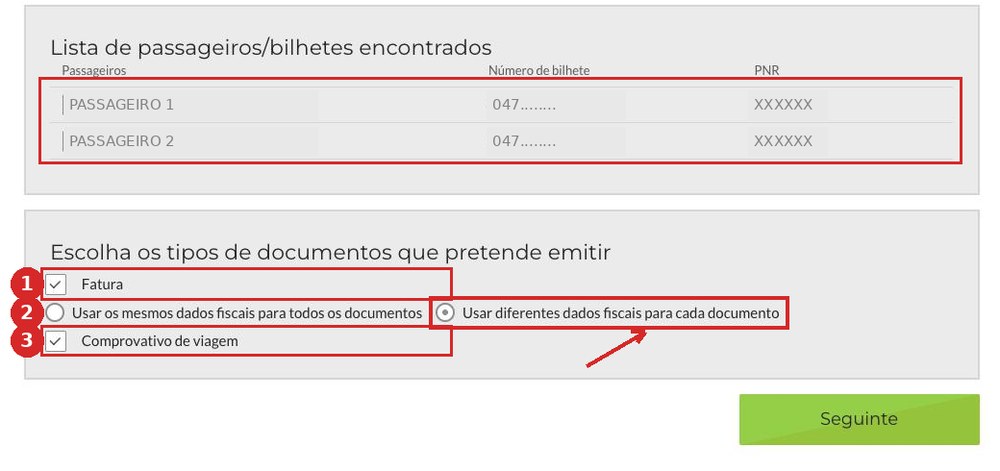
- 1Die Rechnung — daraus nimmt das Portal Tarif, Steuern und Gebühren.
- 2Der Schalter für die Steuerdaten — der entscheidende Punkt dieses Bildschirms.
- 3Der Flugnachweis — der Beleg, dass der Flug tatsächlich stattfand.
Der teuerste Fehler
Voreingestellt ist Usar os mesmos dados fiscais para todos os documentos. Auf Usar diferentes dados fiscais para cada documento umstellen.
Sonst laufen alle Rechnungen auf eine einzige NIF und landen in einem Postfach — und der zweite Passagier bekommt keinen Zuschuss. Zurück lässt das Formular nicht: nur ganz von vorn.
Die NIF jedes Passagiers
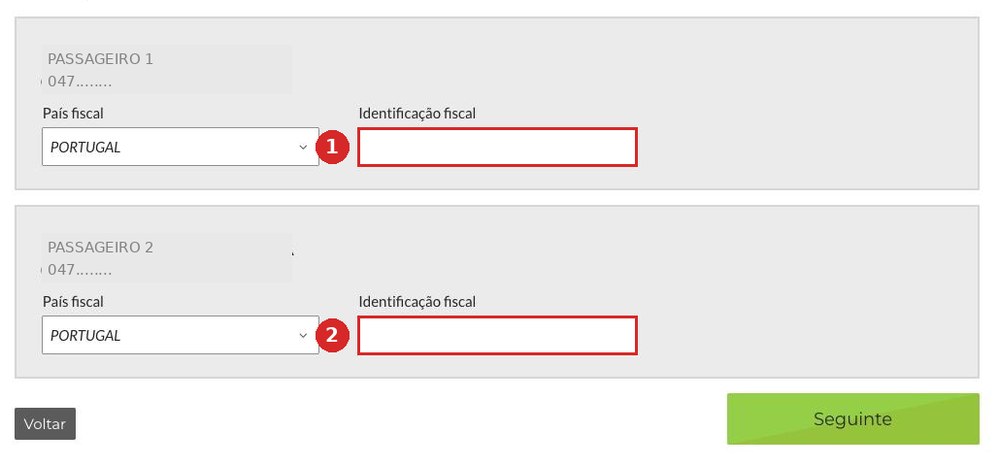
Jetzt hat jeder Passagier einen eigenen Block. País fiscal auf PORTUGAL lassen und die NIF in Identificação fiscal eintragen — jeder in seinen Block.
Der Name erscheint von selbst — E-Mail eintragen
TAP gleicht die NIF mit Finanças ab und füllt Nome selbst aus. Das Feld ist grau und nicht änderbar — das gehört so. Bleibt E-mail: für jeden eine eigene, damit jeder seine Dokumente bekommt.
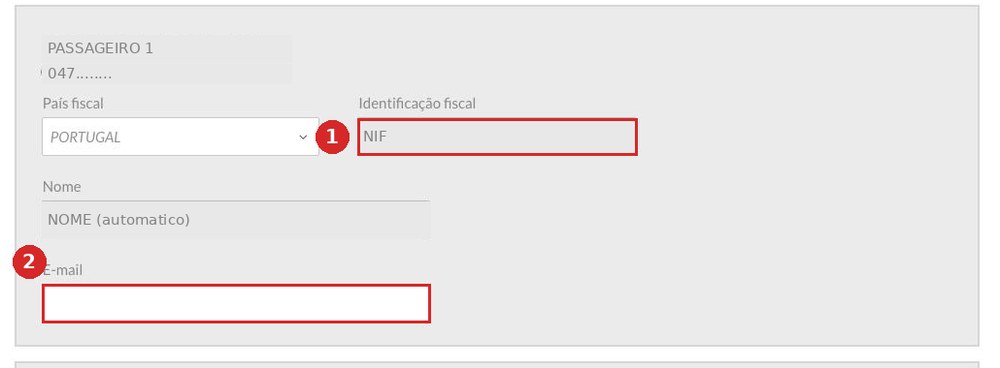
Submeter Pedido drücken.
Pass und Anschrift
Der letzte Bildschirm mit Feldern — wieder ein Block je Passagier.
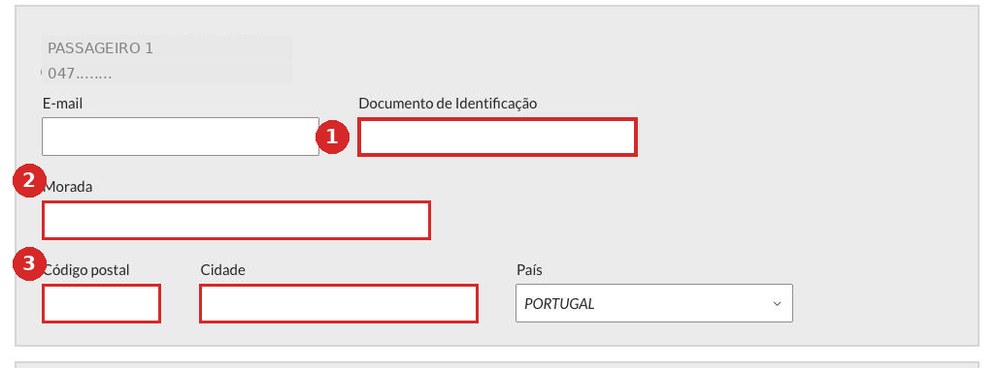
- 1Documento de Identificação — die Passnummer. Nicht die Aufenthaltskarte, nicht die NIF.
- 2Morada — die Wohnanschrift.
- 3Código postal und Cidade — Postleitzahl und Ort.
Seguinte drücken.
Zwei ähnliche Felder, zwei verschiedene Dinge
Hier tragen die meisten die Nummer der Aufenthaltskarte ein — und das Dokument ist unbrauchbar. Der Flugnachweis bescheinigt, dass eine bestimmte Person geflogen ist; die Nummer muss also zu dem Pass passen, mit dem Ticket und Boarding liefen.
Identificação fiscal ist die NIF. Documento de Identificação ist der Pass.
Die Seite nicht schließen
Das grüne Feld meldet, dass die Anfrage angekommen ist. Das ist erst die Hälfte: unten rechts steht der grüne Knopf Pedir subsídio de mobilidade. Man hält ihn leicht für Werbung und schließt den Tab. Drücken Sie ihn.
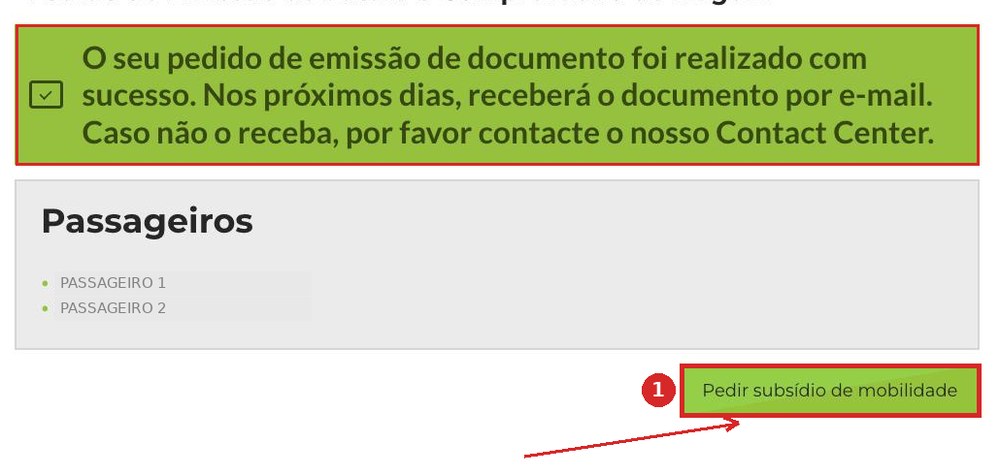
Zweite Anfrage — nur die NIF
Ein kurzes Formular: ein Feld Identificação fiscal je Passagier. Pass und Anschrift werden hier nicht mehr verlangt.
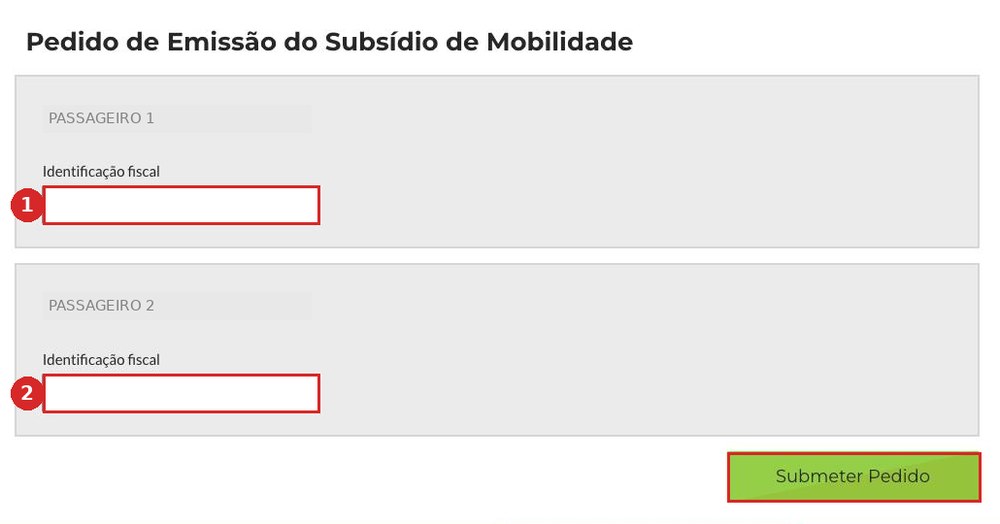
Submeter Pedido drücken.
Fertig
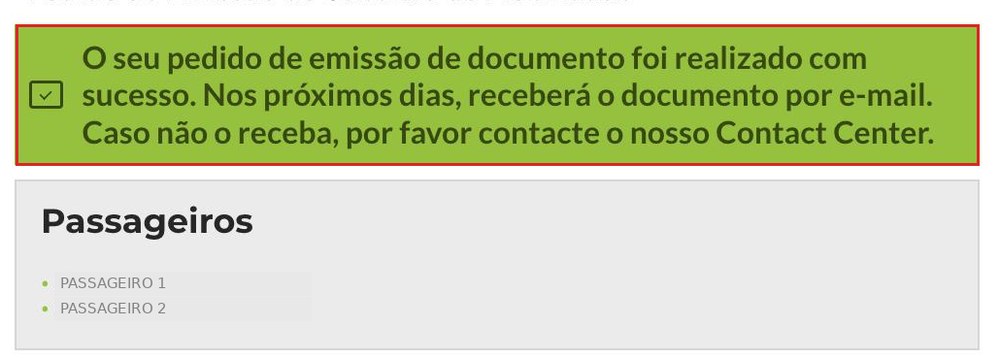
Zweites grünes Feld: beide Anfragen sind raus. Mehr ist nicht zu tun — den Rest erledigt TAP.
Was per E-Mail kommt
Die E-Mails kommen weder zusammen noch sofort. So lief eine echte Bestellung für zwei Passagiere: die Rechnungen am Abend, die Nachweise fünfeinhalb Stunden später, schon in der Nacht darauf. Ein anderes Mal lag eine Stunde dazwischen, ein drittes Mal fünfzehn — und die Nachweise kamen zuerst. Rechnen Sie mit allem binnen ein bis anderthalb Tagen.
| Uhrzeit | Anhang | Was es ist |
|---|---|---|
| 22.08 22:10 | AIE APXIE026_…709.pdf | Rechnung, Passagier 1 |
| 22.08 22:10 | AIE APXIE026_…710.pdf | Rechnung, Passagier 2 |
| 23.08 03:37 | BoardingProofTAP_…053.pdf | Nachweis, Passagier 1 |
| 23.08 03:37 | BoardingProofTAP_…054.pdf | Nachweis, Passagier 2 |
Alle E-Mails tragen denselben Betreff — «Envio de documento / Document delivery». Unterscheiden lassen sie sich nur am Namen des Anhangs.
Fatura
Die Rechnung: Tarif, Steuern und Gebühren — mit diesen Zahlen rechnet das Portal die Erstattung aus.
Auf der zweiten Seite derselben Datei steht die Declaração para efeitos de Subsídio de Mobilidade. Sie kommt nie als eigene E-Mail, man muss sie nicht suchen.
Comprovativo de Viagem
Der Beleg, dass der Flug stattfand: Strecke, Daten, Ticketnummer und die Dokumentnummer aus dem fünften Bildschirm.
Er wird nach dem Flug ausgestellt — deshalb wird im Voraus bestellt.
Danach folgt der Antrag
Die Dokumente zu haben ist der erste Schritt. Der zweite ist der Antrag im Portal des Zuschusses. Diese Anleitung deckt nur den Teil der Fluggesellschaft ab und ist kostenlos — leiten Sie sie weiter.