TAP · Subsídio de Mobilidade
Documentos TAP
Para pedir el subsidio de movilidad hacen falta dos documentos de la aerolínea. Se solicitan en la web de TAP en unos quince minutos. No hace falta crear cuenta: basta con el billete electrónico.
Guía preparada por Igor Kartuzov · SeedWave, Madeira
- Sin registro
- ≈ 15 minutos
- Una reserva, todos los pasajeros
- Código de Reserva
- ABC123
- Número do Bilhete
- 047 1234567890
- Apelido
- SILVA
Tres campos del correo que TAP envió al comprar. Los datos de la imagen son ficticios.
Qué tener a mano
- El correo con el billete electrónico de TAP: trae el código de reserva y el número de billete
- El NIF de cada pasajero
- El número de pasaporte de cada pasajero, no el permiso de residencia
- La dirección y un correo propio para cada uno
Abra el formulario
El formulario vive en una web aparte de TAP: receipts.flytap.com. No pide contraseña ni registro. Por el menú, la ruta es: en flytap.com abra Os meus voos → Gerir reserva → Fatura online.
receipts.flytap.com
Se abre en una ventana aparte: en el ordenador queda al lado, para no perder de vista la guía.
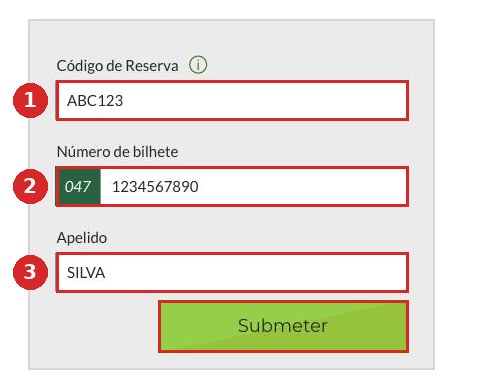
- 1Código de Reserva — seis caracteres, letras y números. En el billete aparece como «Código de reserva / Booking ref».
- 2Número de bilhete — a la izquierda ya está el 047, que es el inicio del número. Escriba solo los diez dígitos restantes.
- 3Apelido — solo el apellido, sin el nombre.
Pulse Submeter. Si se perdió el correo del billete, esos dos números están impresos al pie de la tarjeta de embarque: PNR y E-TICKET.
Si no encuentra nada
La respuesta Não foram encontrados resultados significa que los documentos de esta reserva ya se emitieron antes. Pídalos justo después de comprar el billete: para vuelos antiguos el formulario no devuelve nada.
Marque los documentos y separe los datos
Arriba aparecen todos los pasajeros de la reserva: una sola solicitud vale para todos. Debajo, dos casillas — Fatura (la factura) y Comprovativo de viagem (el justificante del vuelo). Hacen falta las dos y ya vienen marcadas; no las desmarque.
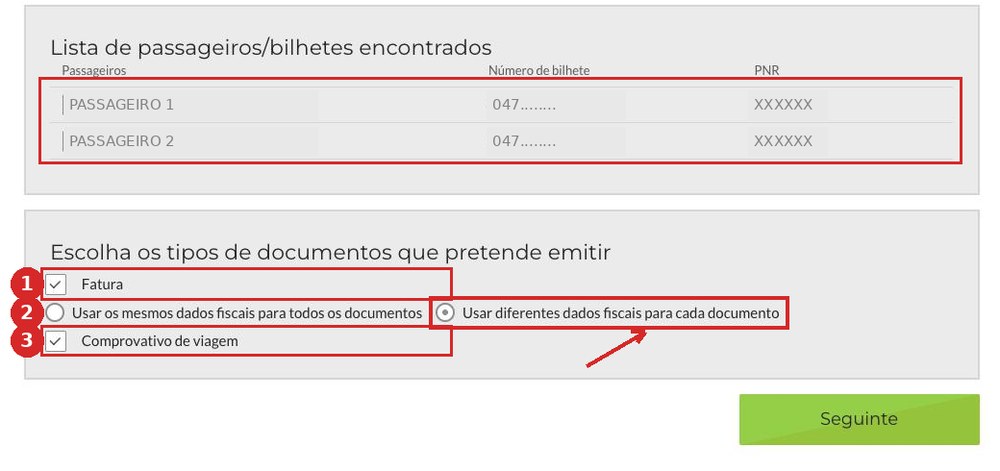
- 1La factura: de ella el portal toma la tarifa, los impuestos y las tasas.
- 2El selector de datos fiscales: lo decisivo de esta pantalla.
- 3El justificante: la prueba de que el vuelo se realizó.
El error más caro
Por defecto está elegido Usar os mesmos dados fiscais para todos os documentos. Cámbielo a Usar diferentes dados fiscais para cada documento.
De lo contrario todas las facturas salen con un solo NIF y llegan a un único correo, y el segundo pasajero se queda sin subsidio. El formulario no deja volver atrás: habría que empezar desde la primera pantalla.
El NIF de cada pasajero
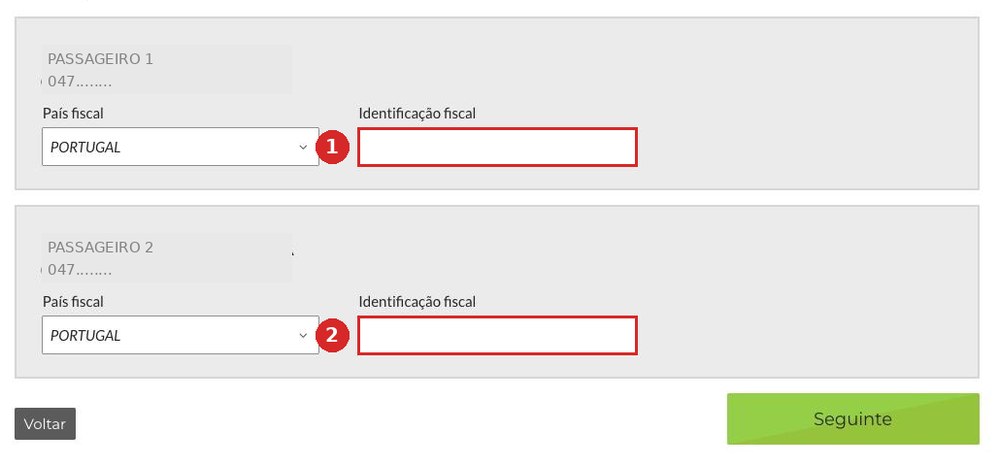
Ahora cada pasajero tiene su bloque. Deje País fiscal en PORTUGAL y escriba el NIF en Identificação fiscal, cada uno en su bloque.
El nombre se rellena solo: escriba el correo
TAP comprueba el NIF en Finanças y rellena Nome por su cuenta. El campo queda gris y no se edita: es lo normal. Queda el E-mail: uno para cada pasajero, para que cada cual reciba sus documentos.
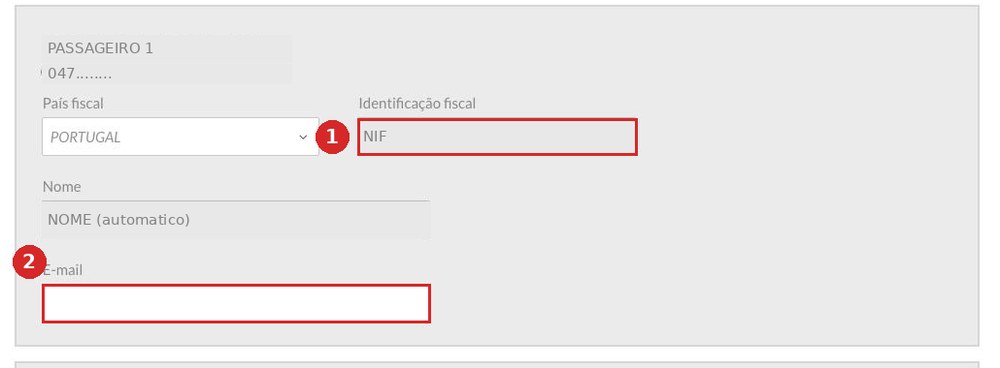
Pulse Submeter Pedido.
Pasaporte y dirección
La última pantalla con campos, otra vez un bloque por pasajero.
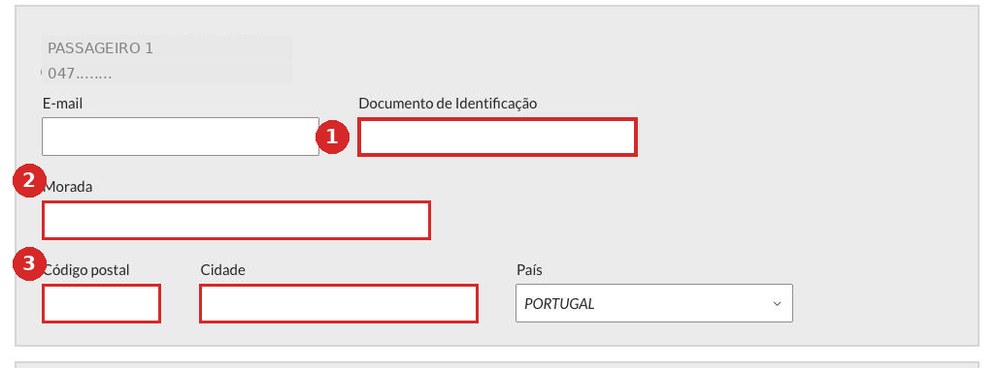
- 1Documento de Identificação — el número de pasaporte. Ni el permiso de residencia ni el NIF.
- 2Morada — la dirección.
- 3Código postal y Cidade — código postal y ciudad.
Pulse Seguinte.
Dos campos parecidos, dos cosas distintas
Aquí es donde más gente escribe el número del permiso de residencia, y el documento sale inservible. El justificante acredita que voló una persona concreta, así que el número debe coincidir con el pasaporte con el que se compró el billete y se embarcó.
Identificação fiscal es el NIF. Documento de Identificação es el pasaporte.
No cierre la página
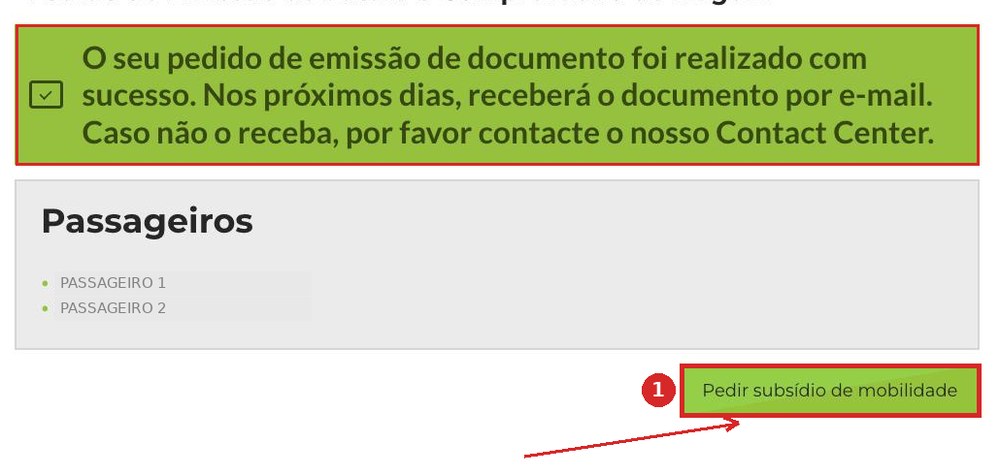
La franja verde dice que la solicitud se ha hecho. Pero es la mitad: abajo a la derecha está el botón verde Pedir subsídio de mobilidade. Es fácil tomarlo por publicidad y cerrar la pestaña. Púlselo.
Segunda solicitud: solo el NIF
Un formulario corto: un campo Identificação fiscal por pasajero. Aquí ya no piden pasaporte ni dirección.
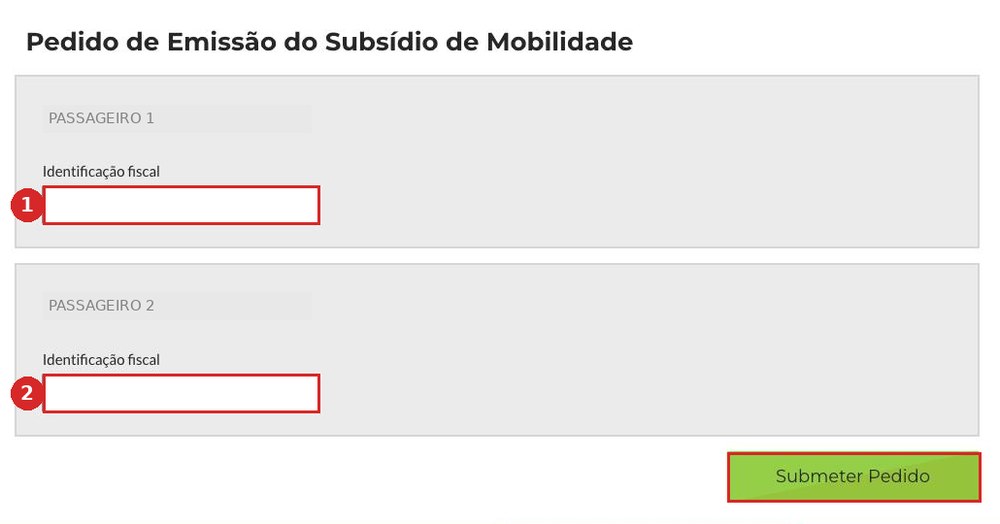
Pulse Submeter Pedido.
Listo
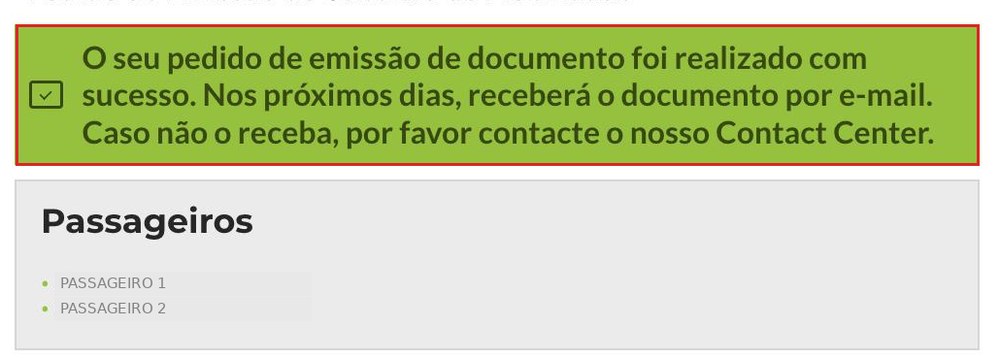
Segunda franja verde: las dos solicitudes han salido. No queda nada que pulsar; el resto lo hace TAP.
Qué llega al correo
Los correos no llegan juntos ni de inmediato. Así fue en una solicitud real para dos pasajeros: las facturas por la tarde y los justificantes cinco horas y media después, ya de madrugada. Otra vez el intervalo fue de una hora; otra, de quince, y los justificantes llegaron primero. Cuente con tenerlo todo en un día o día y medio.
| Hora | Adjunto | Qué es |
|---|---|---|
| 22.08 22:10 | AIE APXIE026_…709.pdf | factura, pasajero 1 |
| 22.08 22:10 | AIE APXIE026_…710.pdf | factura, pasajero 2 |
| 23.08 03:37 | BoardingProofTAP_…053.pdf | justificante, pasajero 1 |
| 23.08 03:37 | BoardingProofTAP_…054.pdf | justificante, pasajero 2 |
Todos los correos llevan el mismo asunto — «Envio de documento / Document delivery». Solo se distinguen por el nombre del adjunto.
Fatura
La factura: tarifa, impuestos y tasas; con esas cifras el portal calcula el reembolso.
En la segunda página del mismo archivo está la Declaração para efeitos de Subsídio de Mobilidade. No llega en un correo aparte, no hace falta buscarla.
Comprovativo de Viagem
La prueba de que el vuelo se realizó: ruta, fechas, número de billete y el número de documento que escribió en la quinta pantalla.
Se emite después del vuelo, por eso la solicitud se hace con antelación.
Después viene la solicitud
Tener los documentos es el primer paso. El segundo es presentar la solicitud en el portal del subsidio. Esta guía cubre solo la parte de la aerolínea y es gratuita: reenvíela a quien la necesite.