TAP · Subsídio de Mobilidade
Документы TAP
Чтобы получить субсидию на мобильность, нужны два документа от авиакомпании. Их заказывают на сайте TAP примерно за пятнадцать минут. Аккаунт заводить не надо — хватит электронного билета.
Инструкцию собрал Игорь Картузов · SeedWave, Мадейра
- Без регистрации
- ≈ 15 минут
- Одна бронь — все пассажиры
- Código de Reserva
- ABC123
- Número do Bilhete
- 047 1234567890
- Apelido
- SILVA
Три поля из письма, которое TAP прислала при покупке. Данные на картинке вымышленные.
Что держать под рукой
- Электронное письмо с билетом от TAP — в нём и код брони, и номер билета
- NIF каждого пассажира
- Номер паспорта каждого пассажира — не ВНЖ
- Адрес и отдельный e-mail на каждого
Откройте форму
Форма живёт на отдельном сайте TAP — receipts.flytap.com. Пароль и регистрация не нужны. Через меню путь такой: на flytap.com откройте Os meus voos → Gerir reserva → Fatura online.
receipts.flytap.com
Откроется отдельным окном — на компьютере встанет рядом, чтобы инструкция осталась перед глазами.
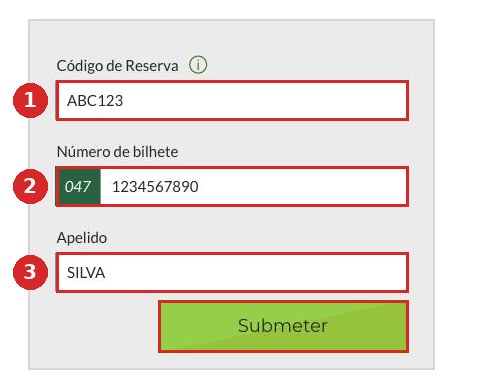
- 1Código de Reserva — шесть знаков, буквы и цифры. В билете подписано «Código de reserva / Booking ref».
- 2Número de bilhete — слева уже впечатано 047, это начало номера. Вводите только оставшиеся десять цифр.
- 3Apelido — одна фамилия, без имени.
Нажмите Submeter. Если письмо с билетом потерялось — те же два числа напечатаны внизу посадочного талона: PNR и E-TICKET.
Если ничего не нашлось
Ответ Não foram encontrados resultados означает, что по этой брони документы уже выпускались раньше. Заказывайте сразу после покупки билета — по старым перелётам форма молчит.
Отметьте документы и разделите данные
Сверху — все пассажиры брони. Одного запроса хватит на всех сразу. Ниже две галочки: Fatura (счёт) и Comprovativo de viagem (подтверждение перелёта). Обе нужны и обе уже стоят — не снимайте.
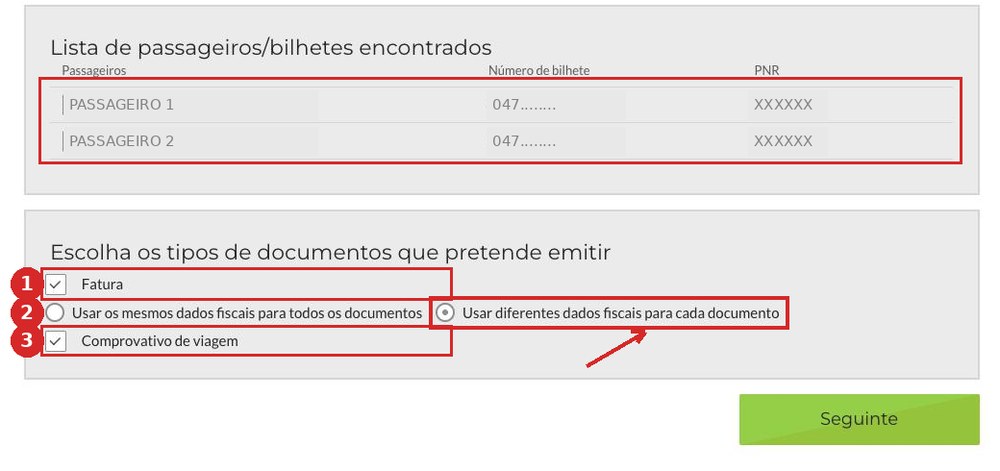
- 1Счёт — из него портал субсидии берёт тариф, налоги и сборы.
- 2Переключатель фискальных данных — главное место этого экрана.
- 3Подтверждение перелёта — доказательство, что вы действительно летели.
Самая дорогая ошибка
По умолчанию выбрано Usar os mesmos dados fiscais para todos os documentos. Переключите на Usar diferentes dados fiscais para cada documento.
Иначе все счета выйдут на один NIF и придут на один адрес — и второй пассажир субсидию не получит. Вернуться назад и переиграть этот выбор форма не даст: только начинать с первого экрана.
NIF каждого пассажира
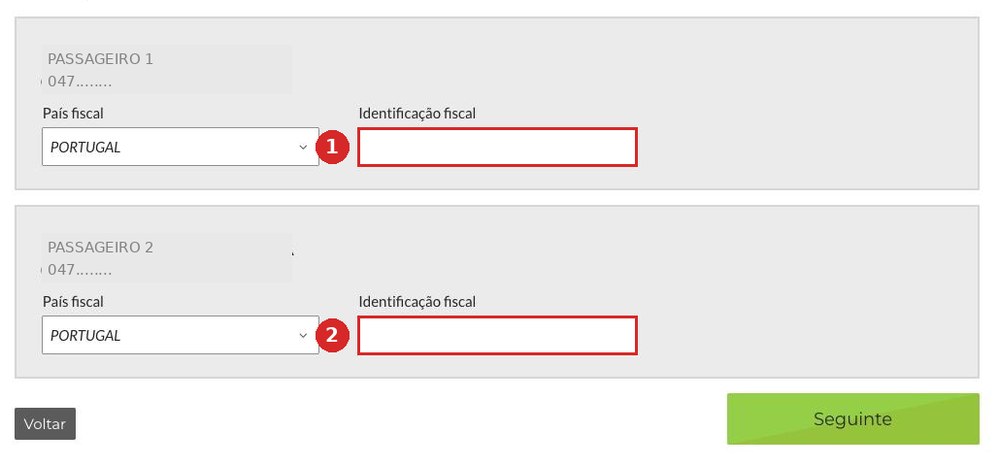
Теперь у каждого пассажира свой блок. País fiscal оставьте PORTUGAL, в Identificação fiscal впишите NIF — каждому свой, в свой блок.
Имя подставится само — впишите почту
TAP сверяет NIF с Finanças и сама заполняет поле Nome. Оно серое и не редактируется — так и должно быть. Остаётся E-mail: у каждого свой, тогда документы придут каждому на его адрес.
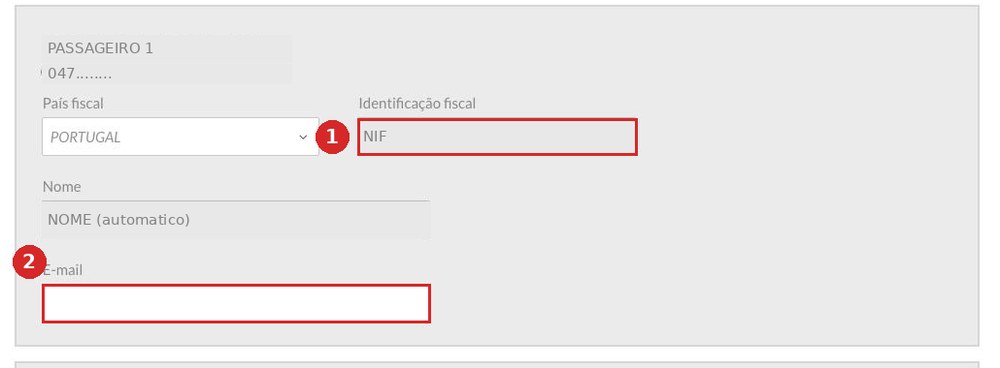
Нажмите Submeter Pedido.
Паспорт и адрес
Последний экран с полями — снова по блоку на каждого пассажира.
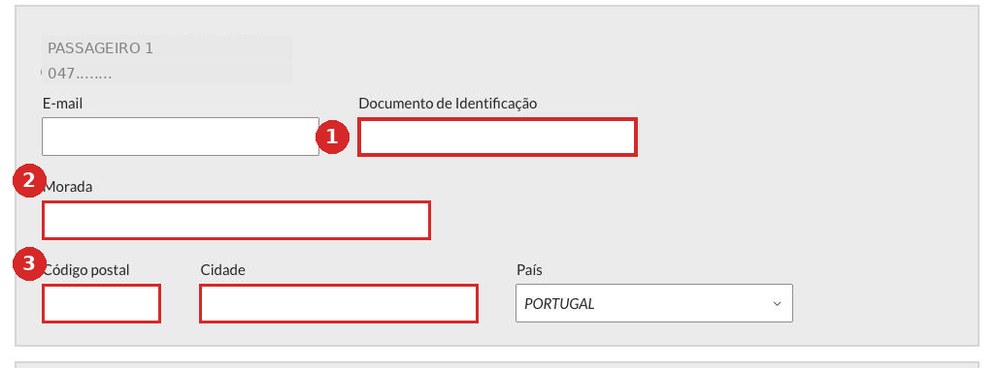
- 1Documento de Identificação — номер паспорта. Не ВНЖ и не NIF.
- 2Morada — адрес проживания.
- 3Código postal и Cidade — индекс и город.
Нажмите Seguinte.
Два похожих поля, две разные вещи
На этом экране чаще всего вписывают номер ВНЖ — и документ выходит негодным. Подтверждение перелёта удостоверяет, что летел конкретный человек, поэтому номер должен совпадать с паспортом, по которому куплен билет и пройдена посадка.
Identificação fiscal — это NIF. Documento de Identificação — это паспорт.
Не закрывайте страницу
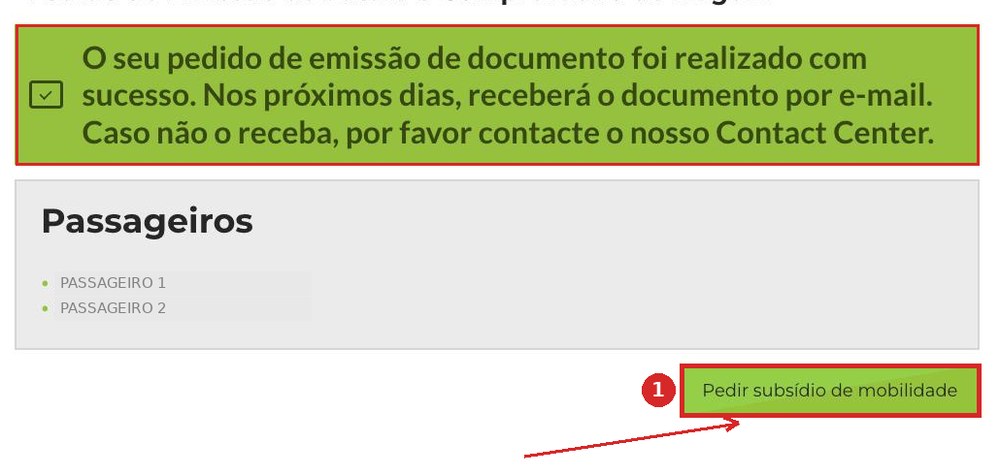
Зелёная плашка сообщает, что запрос принят. Но это половина дела: внизу справа стоит зелёная кнопка Pedir subsídio de mobilidade. Её легко принять за баннер и закрыть вкладку. Нажмите её.
Второй запрос — только NIF
Короткая форма: по одному полю Identificação fiscal на каждого пассажира. Паспорта и адреса здесь уже не спрашивают.
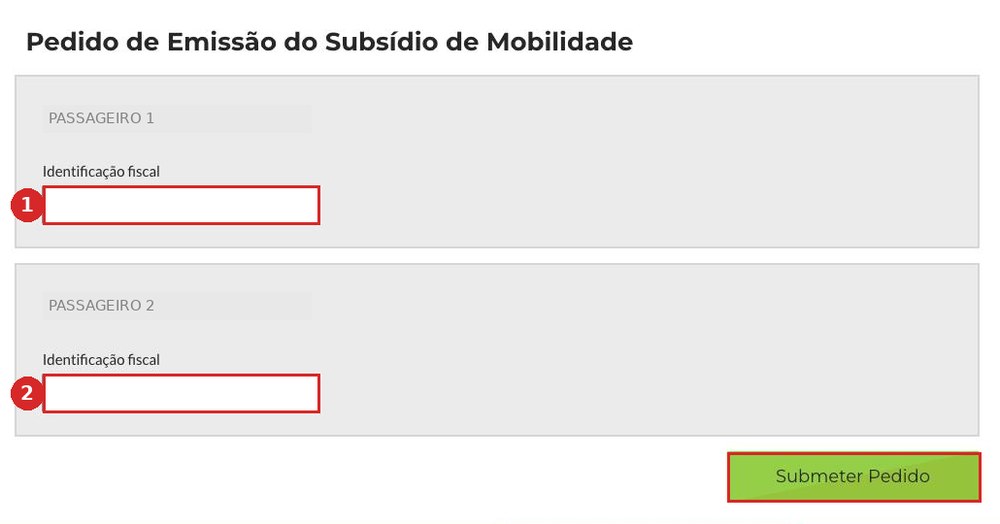
Нажмите Submeter Pedido.
Готово
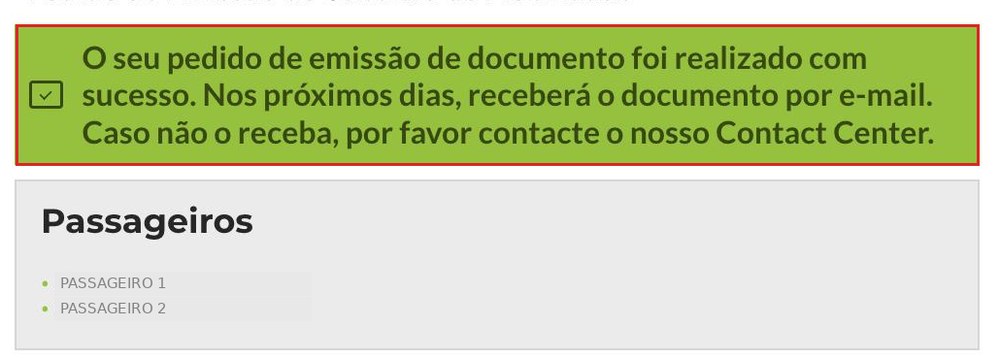
Вторая зелёная плашка: оба запроса ушли. Больше нажимать нечего — дальше TAP работает сама.
Что придёт на почту
Письма приходят не вместе и не сразу. Вот как это выглядело по реальному заказу на двух пассажиров: счета вечером, подтверждения — через пять с половиной часов, уже следующей ночью. В другой раз разрыв был час, в третий — пятнадцать часов, и подтверждения пришли первыми. Считайте, что всё будет на руках в течение суток-полутора.
| Время | Вложение | Что это |
|---|---|---|
| 22.08 22:10 | AIE APXIE026_…709.pdf | счёт, пассажир 1 |
| 22.08 22:10 | AIE APXIE026_…710.pdf | счёт, пассажир 2 |
| 23.08 03:37 | BoardingProofTAP_…053.pdf | подтверждение, пассажир 1 |
| 23.08 03:37 | BoardingProofTAP_…054.pdf | подтверждение, пассажир 2 |
У всех писем одинаковая тема — «Envio de documento / Document delivery». Различить их можно только по имени вложения.
Fatura
Счёт: тариф, налоги и сборы — именно от этих цифр портал считает возмещение.
На второй странице того же файла — Declaração para efeitos de Subsídio de Mobilidade. Отдельным письмом она не приходит, искать её не нужно.
Comprovativo de Viagem
Подтверждение, что перелёт состоялся: маршрут, даты, номер билета и номер документа, который вы вписали на пятом экране.
Выпускается после вылета — поэтому запрос и подаётся заранее.
Дальше — подача
Документы на руках — это первый шаг. Второй: подать заявление на портале субсидии. Эта инструкция закрывает только часть с авиакомпанией, и она бесплатна — перешлите её тому, кому пригодится.