Damos o Caminho›Subsídio de Mobilidade
nDm · Subsídio de Mobilidade
Der Antrag in fünf Schritten
Der Staat erstattet den Inselbewohnern den größten Teil des Ticketpreises. Das Geld kommt auf das Bankkonto — wenn Sie die fünf Bildschirme des Portals durchlaufen und sieben Zahlen korrekt aus der Rechnung der Fluggesellschaft übertragen. Hier wird jeder Bildschirm und jedes Feld gezeigt — und dort, wo Menschen dieses Geld verlieren.
Kostenlos, ohne Registrierung. Wir erledigen nichts für Sie — wir zeigen, wie Sie es selbst erledigen.
- 5 Bildschirme
- 7 Zahlen aus der Rechnung
- ≈ 15 Tage bis zum Geld
Was Sie vor dem Einstieg bereithalten müssen
Ohne diese Dinge lässt das Formular Sie nicht weiter, und mitten im Antrag zurückzugehen und etwas nachzutragen geht nicht — der Entwurf verliert Felder. Deshalb erst alles zusammenstellen, dann einsteigen.
- Zwei PDFs von TAP: die Rechnung AIE APXIE026_….pdf (mit dem Anhang Declaração para efeitos de Subsídio de Mobilidade) und der Reisenachweis BoardingProofTAP_….pdf. Wie Sie beide bestellen — Documentos TAP.
- IBAN und Telefonnummer, im Portalprofil eingetragen, sowie ein vom Sachbearbeiter genehmigtes Comprovativo do IBAN. Wenn beim ersten Zugang ein rotes Rejeitado erscheint — das ist keine Ablehnung: Erster Zugang.
- Chave Móvel Digital oder Cartão de Cidadão mit Lesegerät — einen anderen Zugang zum Portal gibt es nicht.
- Wenn Sie mit Ehepartner oder Kindern geflogen sind — sie müssen vorher im Profil hinzugefügt werden: Familie.
Ob Ihnen die Subsidie überhaupt zusteht — drei Fragen, eine halbe Minute. Was genau erstattet wird und wie viel — Wie viel Geld und wofür.
So sehen wir es an diesem Beispiel
Unten steht ein echter Antrag: Funchal → Lissabon → Funchal, TAP, Ansässiger von Madeira. Genehmigt und ausgezahlt. Alle Zahlen in den Schritten stammen aus seiner Rechnung, und es wird jeweils gezeigt, aus welcher Zeile genau.
- Tarif hin · 202,00 − 5,00 Rabatt
- 197,00 €
- Tarif zurück
- 90,00 €
- Passagiergebühr · YP
- 35,03 €
- Treibstoffzuschlag · YQ
- 115,00 €
- Sicherheitsgebühr · PT
- 7,12 €
- Custo
- 444,15 €
- Copagamento
- − 79,00 €
- Reembolso
- 365,15 €
Copagamento 79 € — der Anteil, den der Passagier selbst trägt; er wird immer abgezogen. Woher die übrigen Zahlen stammen und was gar nicht erstattet wird — Wie viel Geld und wofür.
Fünf Bildschirme des Assistenten
Links im Portal sehen Sie die Liste der Schritte. Anklicken können Sie sie nicht — zurück geht es nur über die Schaltfläche Anterior, Schritt für Schritt. Das sollten Sie vorher wissen.
Dados Gerais do Beneficiário
Der erste Bildschirm fragt nichts ab. Alle sechs Felder sind grau — Name, NIF, Postleitzahl, Ort, E-Mail und Telefon kommen von Autenticação.gov und lassen sich hier nicht ändern. Es gibt genau ein aktives Element.
ssm.gov.pt
Am Computer öffnet sich das Portal in einem eigenen Fenster rechts — die Anleitung bleibt links. Zugang nur mit Chave Móvel Digital oder Cartão de Cidadão. Klicken Sie auf der Startseite des Portals auf Submeter Pedido.
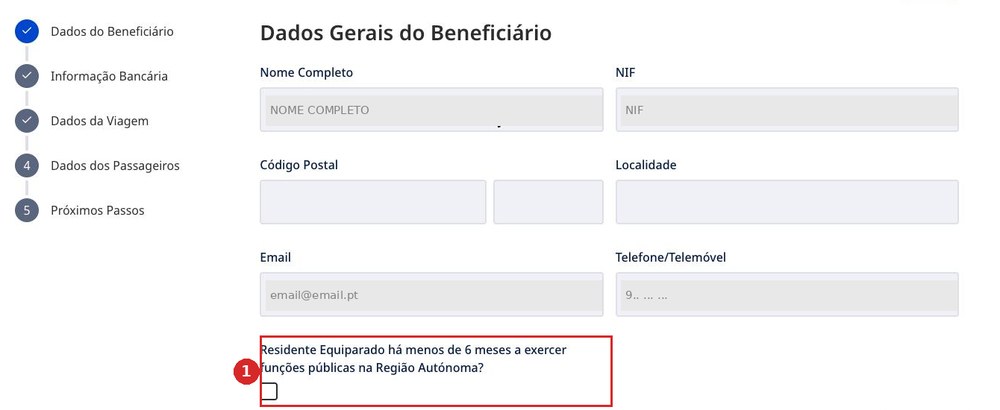
- 1Residente Equiparado há menos de 6 meses a exercer funções públicas na Região Autónoma? — wird nur gesetzt, wenn Sie vor weniger als sechs Monaten in die Region gezogen sind und hier einen öffentlichen Dienst ausüben. In allen anderen Fällen — nicht anrühren.
Eine „Zurück“-Schaltfläche gibt es im ersten Schritt nicht — nur Seguinte.
Postleitzahl und Ort bleiben leer
Código Postal und Localidade lassen sich weder hier noch im persönlichen Bereich ausfüllen — das Portal zeigt die Felder, gibt sie aber nicht zur Bearbeitung frei.
Auf den Anspruch auf die Subsidie hat das keinen Einfluss: In unserem Antrag ist die Postleitzahl leer, und der Status lautet Validado.
Informação bancária
Ein einziges Feld. Auch es ist grau: Das Portal übernimmt, was im Profil hinterlegt ist.
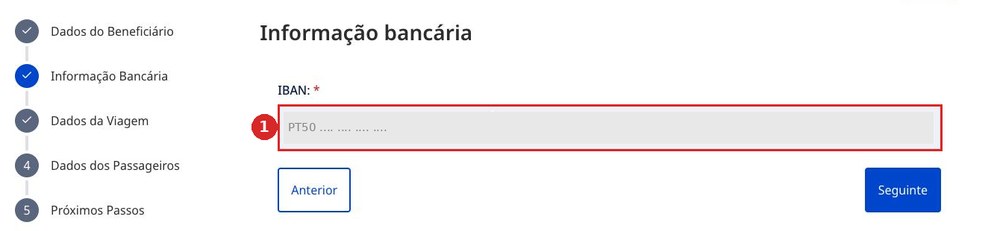
- 1IBAN — nur lesbar. Geändert wird er in Área Pessoal → Alterar Dados (wo das ist und wie es aussieht — Erster Zugang).
Halten Sie inne, wenn das Konto nicht Ihres ist oder das Feld leer ist
Das Geld geht genau auf diese IBAN. Kehren Sie zur Startseite zurück, öffnen Sie Área Pessoal, korrigieren Sie das Konto — und beginnen Sie erst danach den Antrag.
Dados da Viagem
Der längste Bildschirm. Er gliedert sich in drei Teile: Rechnung, Reiseroute und zwei Dateien. Wir gehen ihn teilweise durch — und zeigen, woher in der Rechnung jede Zahl stammt.
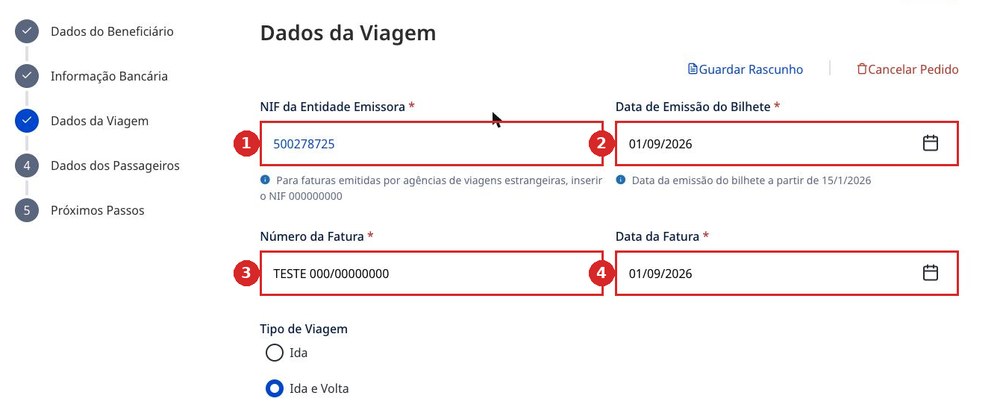
- 1NIF da Entidade Emissora — die Steuernummer dessen, der die Rechnung ausgestellt hat. Bei TAP ist das 500278725. Hat ein ausländisches Reisebüro die Rechnung ausgestellt, verlangt das Portal die Eingabe von 000000000.
- 2Data de Emissão do Bilhete — das Ausstellungsdatum des Tickets. Das Portal warnt: nicht vor dem 15/01/2026.
- 3Número da Fatura — die vollständige Rechnungsnummer, mitsamt dem Buchstabenpräfix: AIE APXIE026/04544710.
- 4Data da Fatura — das Datum der Rechnung selbst. Das ist weder das Ausstellungsdatum des Tickets noch das Abflugdatum.
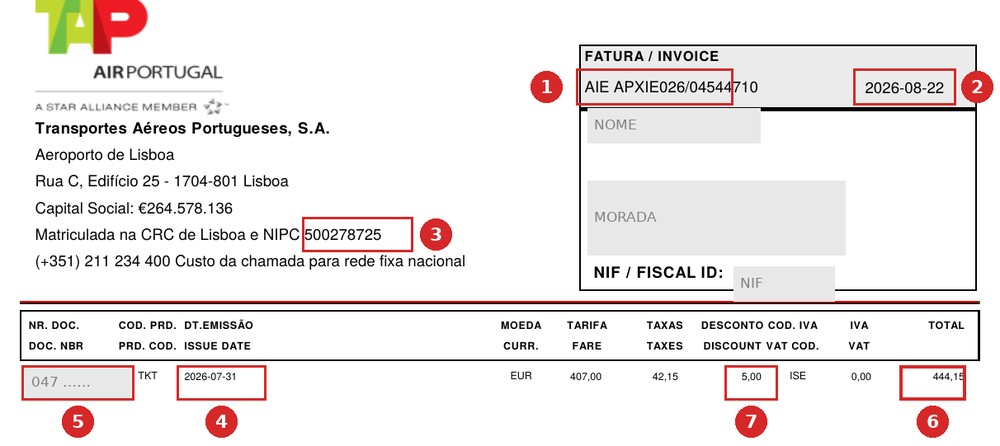
- 1Número da Fatura — die vollständige Nummer, mitsamt den Buchstaben: AIE APXIE026/04544710.
- 2Data da Fatura — das Datum rechts neben der Nummer. In diesem Beispiel 2026-08-22.
- 3NIF da Entidade Emissora — 500278725. Sie müssen ihn nirgends suchen: Er steht im Kopf der Rechnung, in der Zeile „Matriculada na CRC de Lisboa e NIPC“.
- 4Data de Emissão do Bilhete — Spalte DT.EMISSÃO. Hier 2026-07-31: Das Ticket wurde am 31. Juli ausgestellt, die Rechnung am 22. August. Das sind zwei verschiedene Daten, und das Portal fragt nach beiden.
- 5E-Ticket — Spalte NR. DOC., dreizehn Ziffern, beginnt mit 047. Wird im vierten Schritt gebraucht.
- 6Die Spalte TOTAL wird nicht ins Portal übertragen, dient aber der Kontrolle: Custo, das das Portal selbst berechnet, muss mit dieser Zahl übereinstimmen.
- 7Die Spalte DESCONTO — steht dort ein Rabatt, merken Sie ihn sich. Im vierten Schritt müssen Sie ihn vom Tarif abziehen, sonst stimmt die Summe nicht.
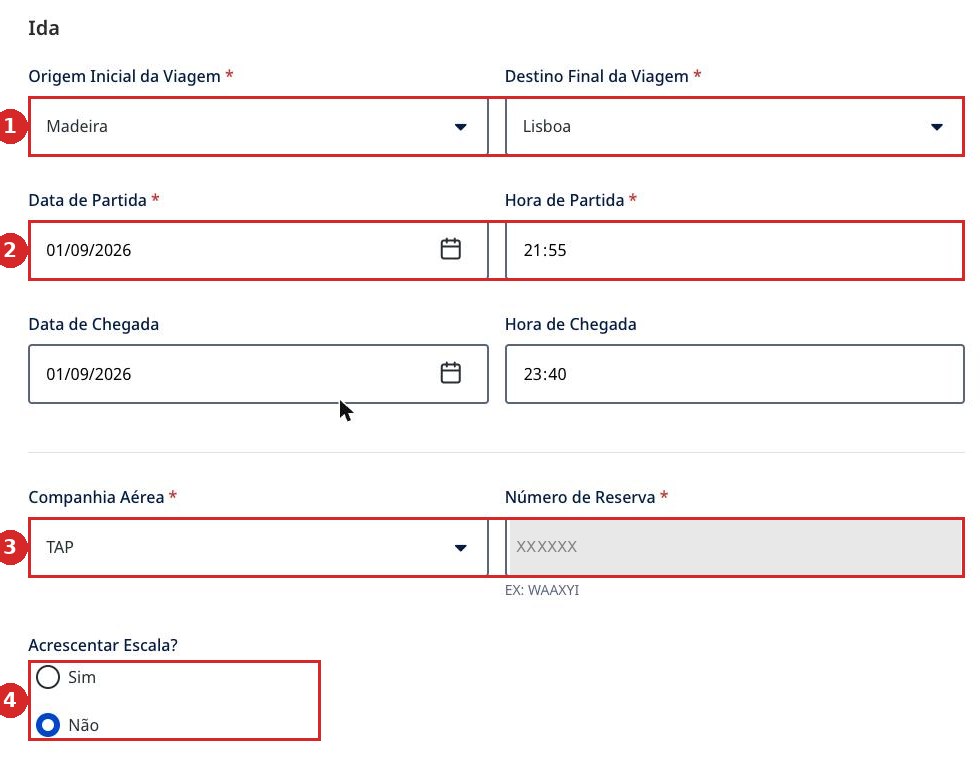
- 1Origem Inicial da Viagem und Destino Final da Viagem — hier stehen Regionen, keine Flughäfen: Madeira, Lisboa.
- 2Data de Partida und Hora de Partida sind Pflichtfelder. Data de Chegada und Hora de Chegada — ohne Sternchen, aber ausfüllen: Der Sachbearbeiter gleicht sie mit der Bordkarte ab. Daten und Uhrzeiten stammen aus den Segmenten auf Seite zwei der Rechnung (gezeigt in Schritt 4).
- 3Companhia Aérea und Número de Reserva — der sechsstellige Buchungscode, das Portal zeigt als Hinweis EX: WAAXYI. Das ist nicht die Ticketnummer.
- 4Acrescentar Escala? — Sim nur, wenn es innerhalb eines Tickets einen Zwischenstopp gab.
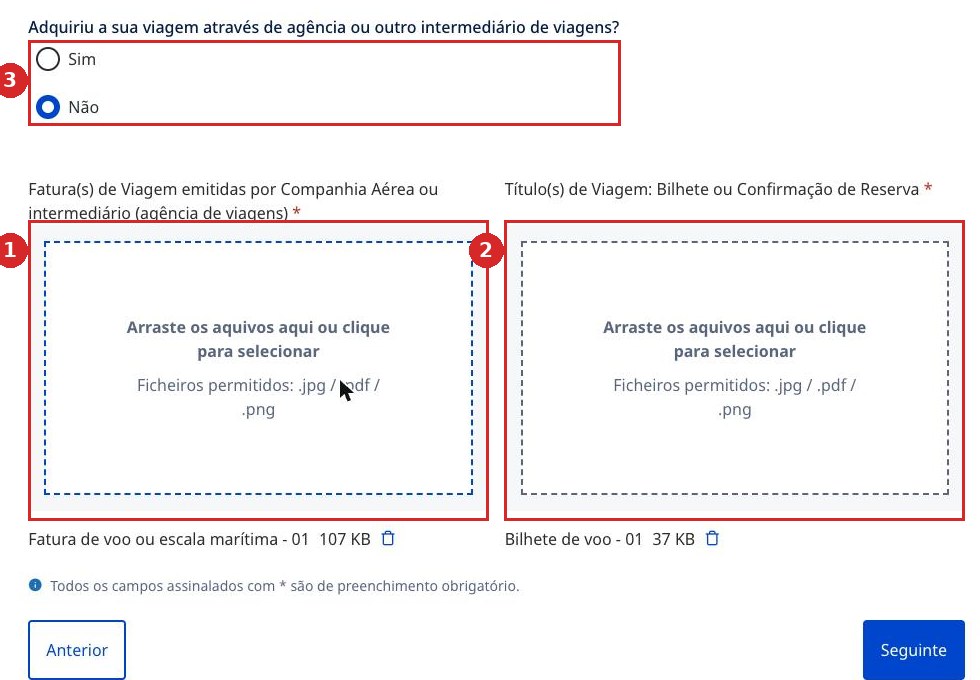
- 1Fatura(s) de Viagem emitidas por Companhia Aérea ou intermediário — hierhin kommt die Rechnung: Bei TAP ist das die Datei AIE APXIE026_….pdf.
- 2Título(s) de Viagem: Bilhete ou Confirmação de Reserva — hierhin kommt der Reisenachweis: BoardingProofTAP_….pdf.
- 3Adquiriu a sua viagem através de agência ou outro intermediário de viagens? — Não, wenn das Ticket direkt bei der Fluggesellschaft gekauft wurde.
Hier passiert die häufigste Verwechslung
Die beiden Dokumente sind nicht austauschbar. Und ein überflüssiges Dokument ist ebenfalls ein Fehler: In einem echten Korrekturbescheid steht O documento submetido não é necessário — „das eingereichte Dokument wird nicht benötigt“.
Wie Sie bei TAP beide Dokumente bestellen, zeigt die Ausgabe Documentos TAP — öffnet sich in einem neuen Tab.
Dados dos passageiros
Hier taucht das Geld auf. Sieben Felder mit Zahlen, und alle sieben werden aus der Rechnung übertragen — der Datei AIE APXIE026_….pdf, die TAP auf Anfrage zusendet (wie Sie sie bestellen — Documentos TAP). Welche Gebühren erstattet werden und welche nicht — Wie viel Geld und wofür.
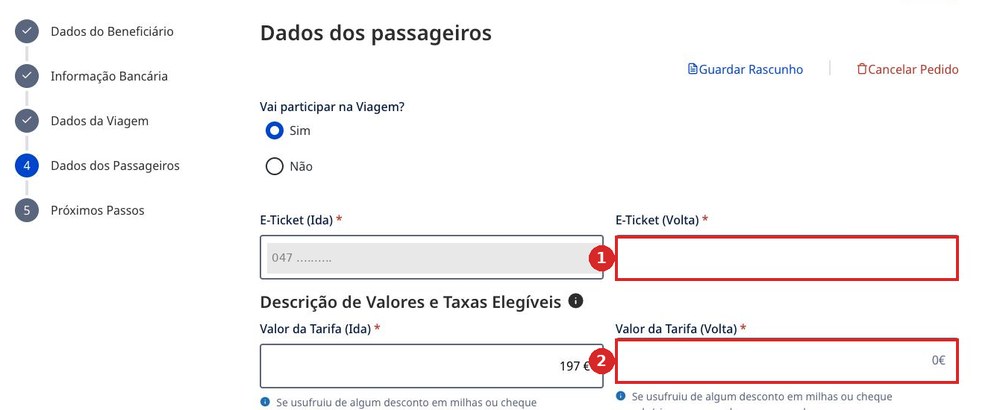
- 1Vai participar na viagem? — muss auf Sim stehen. Solange Não steht, gibt es auf dem Bildschirm überhaupt keine Betragsfelder, und die Erstattung wird als 0 € angezeigt.
- 2E-Ticket (Ida) und E-Ticket (Volta) — Ticketnummern, dreizehn Ziffern, bei TAP beginnen sie mit 047.
- 3Auf diesem Bild ist E-Ticket (Volta) leer und Valor da Tarifa (Volta) gleich null. So sieht ein Entwurf aus, nachdem er gespeichert und neu geöffnet wurde.
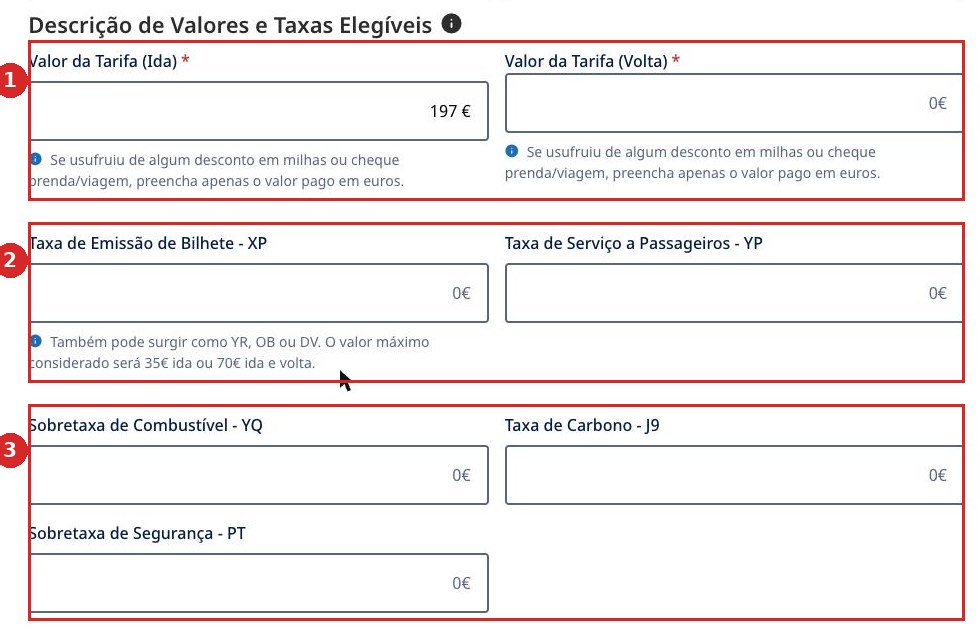
- 1Valor da Tarifa (Ida) und (Volta) — der reine Tarif, ohne Gebühren.
- 2Taxa de Emissão de Bilhete - XP — in der Rechnung kann sie als YR, OB oder DV stehen. Angerechnet werden höchstens 35 € pro Richtung und 70 € für Hin- und Rückflug.
- 3Taxa de Serviço a Passageiros - YP, Sobretaxa de Combustível - YQ, Taxa de Carbono - J9 und Sobretaxa de Segurança - PT — werden zeilenweise nach Codes aus der Rechnung übertragen. Die Gebührenfelder haben kein Sternchen: leer gehen sie ohne Fehlermeldung durch, und bei einem normalen Ticket sind das rund 157 € — über ein Drittel der Erstattung.
- 4Schreiben Sie ein Komma, keinen Punkt. Wo kein Wert vorhanden ist — tragen Sie 0 ein.
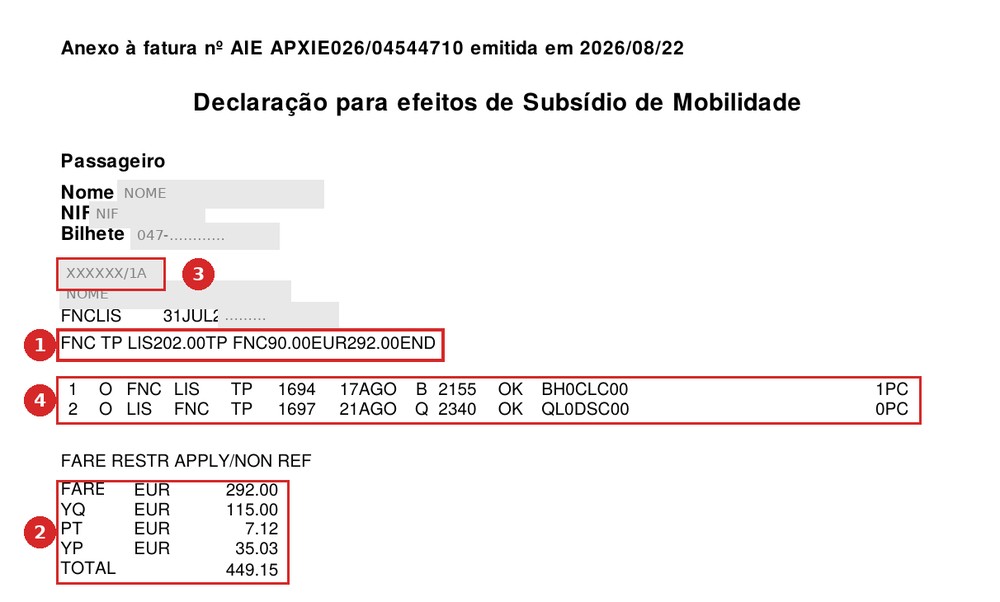
- 1Die Tarifberechnungszeile — die einzige Stelle in allen Dokumenten, an der der Tarif in „hin“ und „zurück“ aufgeteilt ist. FNC TP LIS202.00TP FNC90.00EUR292.00END liest sich von links nach rechts: von FNC mit Flug TP nach LIS — 202,00; weiter mit Flug TP nach FNC — 90,00; insgesamt 292,00. Die erste Zahl kommt in Valor da Tarifa (Ida), die zweite in Valor da Tarifa (Volta).
- 2Gebühren nach Codes. YQ 115,00 → Sobretaxa de Combustível - YQ; PT 7,12 → Sobretaxa de Segurança - PT; YP 35,03 → Taxa de Serviço a Passageiros - YP. Die Zeile FARE ist die Summe der Tarife, sie wird nicht ins Portal übertragen. Fehlt ein Code in der Liste — bleibt im Portal null.
- 3Die Spalte Tarifa auf der ersten Seite der Rechnung enthält YQ bereits — diese Zahl wird nicht ins Tariffeld übertragen, sonst verdoppelt sich der Treibstoffzuschlag und der Antrag geht zur Korrektur zurück.
- 4XVYV7W/1A — der Buchungscode. Die ersten sechs Zeichen kommen in Número de Reserva im dritten Schritt.
- 5Segmente: Flugnummer, Datum, Flughäfen. Von hier stammen Abflug- und Ankunftsdaten für den dritten Schritt, und hier sieht man auch, welcher „hin“ und welcher „zurück“ ist.
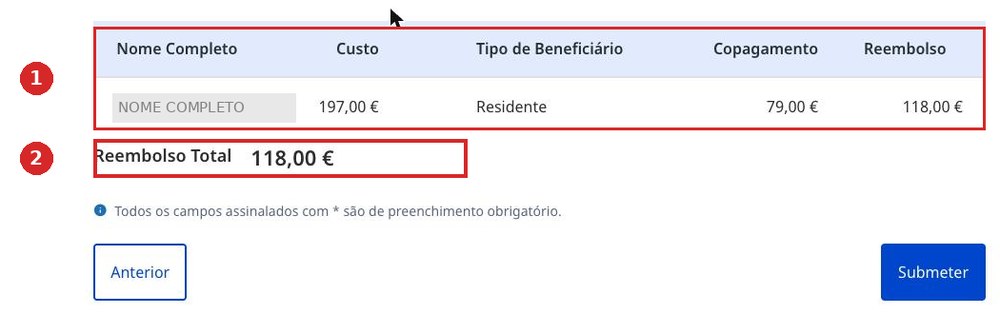
- 1Unten addiert das Portal Custo, zieht Copagamento ab und zeigt Reembolso Total. Wirkt die Summe seltsam — fast immer wurde ein Feld vergessen, nicht das Portal hat sich geirrt.
Falle: Guardar Rascunho bei einer Hin- und Rückreise
Wir haben einen Entwurf über 208 € gespeichert, uns abgemeldet und sind zurückgekehrt — das Rücksegment war verschwunden: E-Ticket (Volta) leer, Valor da Tarifa (Volta) null, die Summe fiel auf 118 €.
Und das ist kein Anzeigefehler: Nach dem Verlassen stand auch in der Antragsliste 118 €. Füllen Sie alles in einem Durchgang aus und senden Sie es ab.
Der Rabatt wird vom Tarif „hin“ abgezogen
In unserer Rechnung ergibt die Berechnungszeile für den Tarif hin 202,00, und auf der ersten Seite steht DESCONTO 5,00. Ins Portal wurde 197,00 eingetragen — also 202,00 minus Rabatt. Custo ergab 444,15, genau wie das TOTAL der Rechnung, und der Antrag wurde genehmigt.
Die Kontrolle ist einfach: Addieren Sie beide Tarife und alle Gebühren. Es muss genau das TOTAL von der ersten Seite ergeben. Kommt mehr heraus — dann wurde der Rabatt nicht abgezogen.
Próximos Passos
Der fünfte Bildschirm erscheint erst nach dem Klick auf Submeter. Ein Bild davon haben wir noch nicht — wir haben keinen echten Antrag nur für ein Foto abgeschickt. Beim nächsten echten Flug gehen wir die Einreichung durch und ergänzen es hier. Ehrlich gesagt: Dieser Schritt wird hier nicht gezeigt. Was nach dem Absenden passiert — Nach dem Einreichen.
Übersicht: was wo in der Rechnung steht
Kurz, um es beim Ausfüllen vor Augen zu haben. Die Rechnung ist die Datei AIE APXIE026_….pdf von TAP, zwei Seiten; die zweite heißt Declaração para efeitos de Subsídio de Mobilidade. Wie Sie sie bestellen — Documentos TAP.
| Feld im Portal | Wo in der Rechnung | Was zu beachten ist |
|---|---|---|
| Valor da Tarifa (Ida) Valor da Tarifa (Volta) | S. 2, Tarifberechnungszeile | Zwei Zahlen hintereinander: …LIS202.00TP FNC90.00 |
| Taxa de Emissão de Bilhete - XP | S. 2, Gebührenblock | Kann als YR, OB oder DV stehen. Maximal 35 € / 70 € |
| Taxa de Serviço a Passageiros - YP | S. 2, Zeile YP | Flughafengebühr pro Passagier |
| Sobretaxa de Combustível - YQ | S. 2, Zeile YQ | Meist die größte Gebühr |
| Taxa de Carbono - J9 | S. 2, Zeile J9 | Fehlt oft in der Liste — dann null |
| Sobretaxa de Segurança - PT | S. 2, Zeile PT | In der Rechnung einfach PT |
| Número de Reserva | S. 2, über der Tarifzeile | Sechs Zeichen vor dem Schrägstrich |
| Número da Fatura | S. 1, Kopf rechts | Mitsamt den Buchstaben: AIE APXIE026/… |
| Data da Fatura | S. 1, neben der Nummer | Datum der Rechnung, nicht das Abflugdatum |
| Data de Emissão do Bilhete | S. 1, Spalte DT.EMISSÃO | Ein anderes Datum — wann das Ticket ausgestellt wurde |
| E-Ticket | S. 1, Spalte NR. DOC. | 13 Ziffern, beginnt mit 047 |
| NIF da Entidade Emissora | S. 1, Kopf links | 500278725 — in der Zeile zu NIPC |
| Kontrolle | S. 1, Spalten TOTAL und DESCONTO | Summe aller Portalfelder = TOTAL. Rabatt vom Tarif „hin“ abziehen |
Nach dem Einreichen: wie lange warten
Der Antrag durchläuft einen menschlichen Sachbearbeiter: Er öffnet jede angehängte Datei und genehmigt sie einzeln. Genau das kostet Zeit.
| Ereignis | Wann | Was passiert |
|---|---|---|
| Submeter Pedido | 0 | Der Antrag wird abgeschickt |
| Em Análise | sofort | Der Status ändert sich automatisch |
| Aprovar der Dokumente | ab einer Stunde | Der Sachbearbeiter öffnet jede Datei einzeln |
| Aprovado | 2–11 Tage | Das Sechs-Monats-Wohnsitzkriterium ist geprüft |
| Pagamento Efetuado | +2–4 Tage | Das Geld geht auf die IBAN |
Bei drei echten Anträgen vergingen von der Einreichung bis zum Geld 15, 12 und 2 Tage. Die Spanne ist groß und hängt davon ab, wie schnell der Sachbearbeiter zur letzten angehängten Datei kommt. Den Antrag verfolgen — unter Histórico de Pedidos auf der Startseite des Portals.
Status
- RascunhoEntwurf. Nicht abgeschickt und von niemandem eingesehen.
- Em AnáliseWird geprüft.
- Correção SolicitadaEs wird um Korrektur gebeten. Das ist keine Ablehnung — der Antrag wird neu geprüft.
- AprovadoGenehmigt, das Geld steht zur Auszahlung an.
- PagoAusgezahlt.
- Compareceu / Não CompareceuEine gesonderte Prüfung, ob Sie tatsächlich geflogen sind. Bei einem ausgezahlten Antrag kann Não Verificado stehen — das ist normal.
Wenn Correção Solicitada kommt
Das ist keine Ablehnung. Der Antrag geht zur Nachbesserung zurück und wird nach der Korrektur neu geprüft. Hier ist ein echter Bescheid — und beide Gründe darin betreffen genau das, wovon diese Seite handelt.
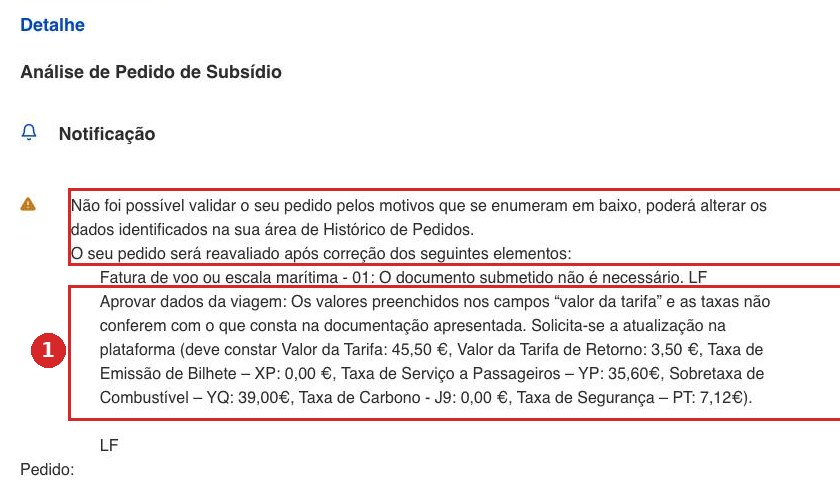
„Ihr Antrag konnte aus den unten genannten Gründen nicht bestätigt werden. Der Antrag wird nach Korrektur des Folgenden neu geprüft:
— Fatura de voo ou escala marítima - 01: das beigefügte Dokument wird nicht benötigt.
— Die Werte in den Feldern „valor da tarifa“ und den Gebühren stimmen nicht mit den eingereichten Dokumenten überein. Wir bitten, die Daten auf der Plattform zu aktualisieren (richtig wäre: Valor da Tarifa 45,50 €, Valor da Tarifa de Retorno 3,50 €, XP 0,00 €, YP 35,60 €, YQ 39,00 €, J9 0,00 €, PT 7,12 €).“
Was zu tun ist: Histórico de Pedidos öffnen, den Antrag aufrufen und genau das korrigieren, was aufgeführt ist. Der Sachbearbeiter schreibt meist selbst die richtigen Werte — aber der Bescheid kommt erst zwei Wochen nach der Einreichung. Einfacher ist es, die Zahlen einmal sauber aus der Rechnung zu übertragen.
Zum Nachlesen
Was auf dieser Seite nur in einer Zeile erwähnt wird, ist an anderer Stelle ausführlich behandelt.
Wenn Sie nicht weiterkommen
Der einzige Kontakt im gesamten Portal ist infossm@ctt.pt. Kein Telefon, kein Chat, kein Kontaktformular. Schreiben Sie auf Portugiesisch und geben Sie unbedingt die Número de Pedido an.
Seit dem 6. Juni 2026 gilt das Lei n.º 23/2026: Die Subsidie wurde in Mecanismo de Continuidade Territorial umbenannt, die Erstattungsobergrenze wurde aufgehoben, und das Portal ist noch nicht an die neuen Regeln angepasst. Was das für Sie ändert — Was sich im Gesetz geändert hat.